Порядок оформления документов с использованием текстового процессора MS Word
Перед началом работы с программой рекомендуется выполнить первоначальную настройку интерфейса, что в последующем сделает работу с программой более приятной:
1. В меню «Сервис», команда «Параметры…» изменить значения на следующих закладках:
- «Вид». Выбрать (включить) кнопку «Границы текста». В режиме «Разметка страницы» лист бумаги обрамляется линиями из точек, удаленными от края на расстоянии, соответствующем значениям полей;
- «Общие». Установить счетчик «Помнить файлов» в значение 9;
- «Правописание». Отключить кнопку «Автоматически проверять грамматику». Устраняет подчеркивание текста волнистыми линиями зелёного цвета и ускоряет работу программы MS Word.
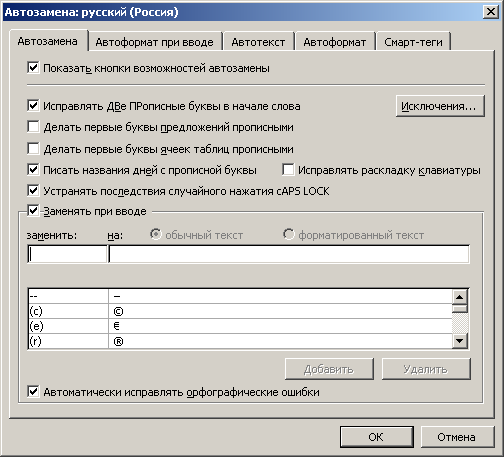
2. В меню «Сервис», команда «Параметры автозамены…» отключить кнопки:
- «Делать первые буквы предложений прописными»;
- «Делать первые буквы ячеек таблиц прописными» (рис. 1).
Эти параметры исключают автоматическое изменение текста с сокращениями (при включенной опции текст «и т.д.» изменяется на «и т.Д.»).
|
Рис. 1. Изменение параметров автозамены |
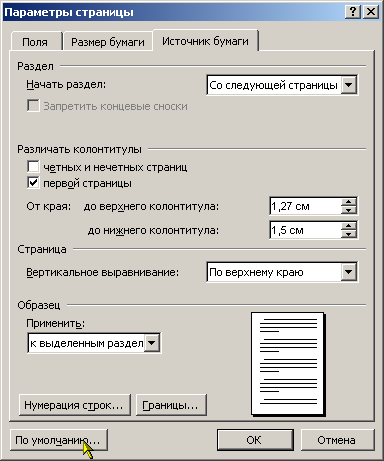
3. Большинство документов печатаются на бумаге формата А4 (размером 210х297 мм). Поэтому перед созданием документа необходимо установить поля в соответствии со стандартом (меню «Файл», команда «Параметры страницы», закладка «Поля») в следующие значения: левое – 2,5 - 3,0 см, верхнее – 2,0 см, правое – 2,0 см, нижнее – 2,5 см. Кроме того, на закладке «Источник бумаги» установить счетчик «от края: до нижнего колонтитула» в значение 1,5 см. Чтобы при создании новых документов не приходилось каждый раз изменять значения полей и отступа до нижнего колонтитула, следует нажать на кнопку «По умолчанию», что приведет к сохранению указанных значений параметров в служебном шаблоне «normal.dot» (рис. 2).
|
Рис. 2. Изменение параметров страницы |
Примечание. Колонтитул – текст, который печатается на полях выше и ниже печатного поля. Номер страницы, напечатанный на полях внизу листа, называют колонцифрой. Печатное поле – часть страницы, ограниченная полями и предназначенная для печати текста. |
4. Изменить (проверить) настройки внешнего вида. На панели инструментов в виде кнопок размещены наиболее часто используемые команды. Поэтому необходимо включить отображение не менее двух панелей инструментов: «Стандартная» и «Форматирование» (меню «Вид», команда «Панели инструментов ➢»).
5. Рекомендуется включить отображение линейки (меню «Вид», команда «Линейка»).
© Наумкин И.В., Лазарева М.В. 2015
© ИЗОП НГАУ и Новосибирский государственный аграрный университет, 2015
Подписпна в печать 10.09.2010, Издат. №171 (УДК 655.25:004.91 ББК 37.8 Н 341)